> ## Documentation Index
> Fetch the complete documentation index at: https://docs.smartmove.eu/llms.txt
> Use this file to discover all available pages before exploring further.

# Erklärung

> Alles wichtige zu Fleets

## Import

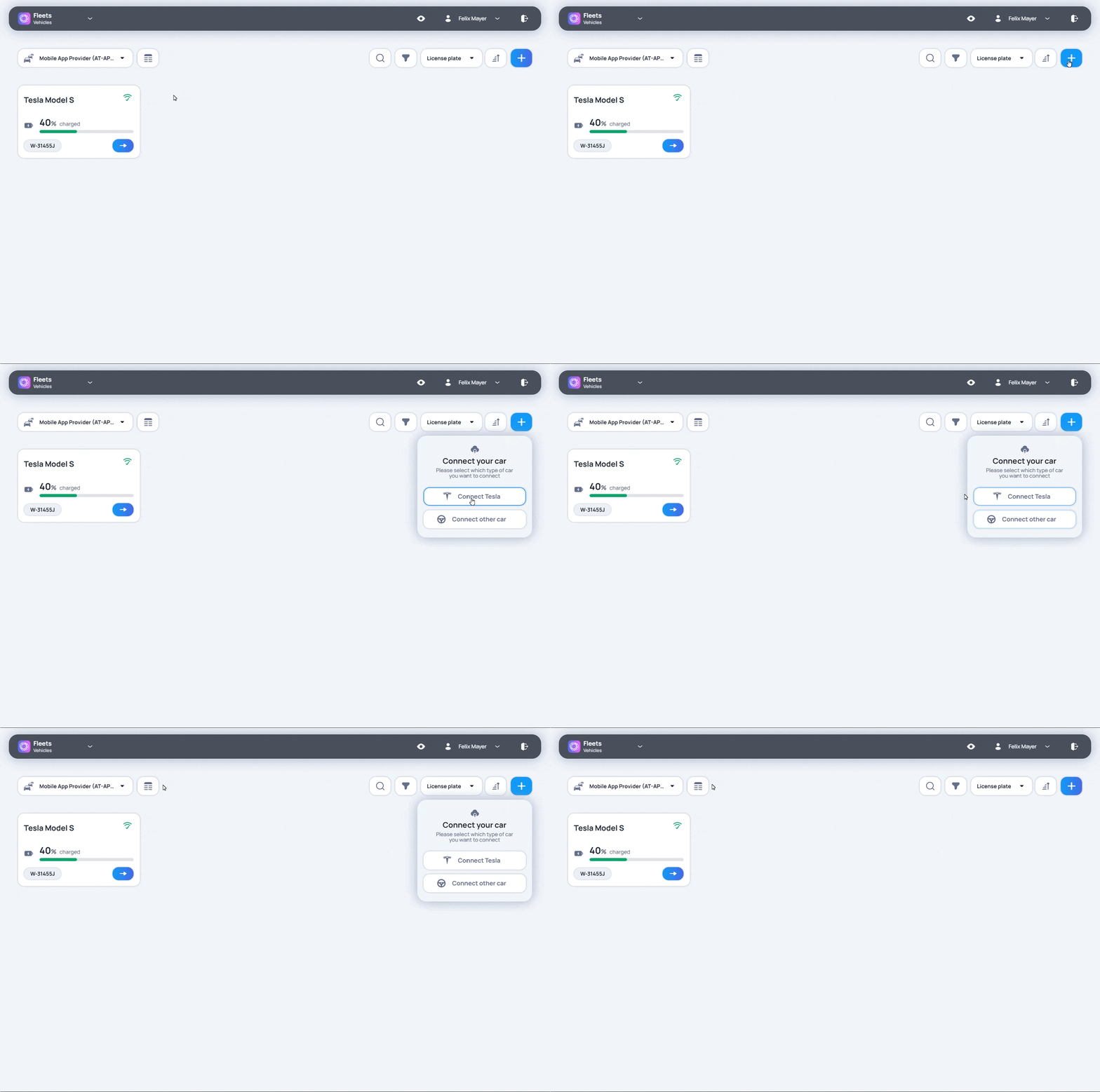
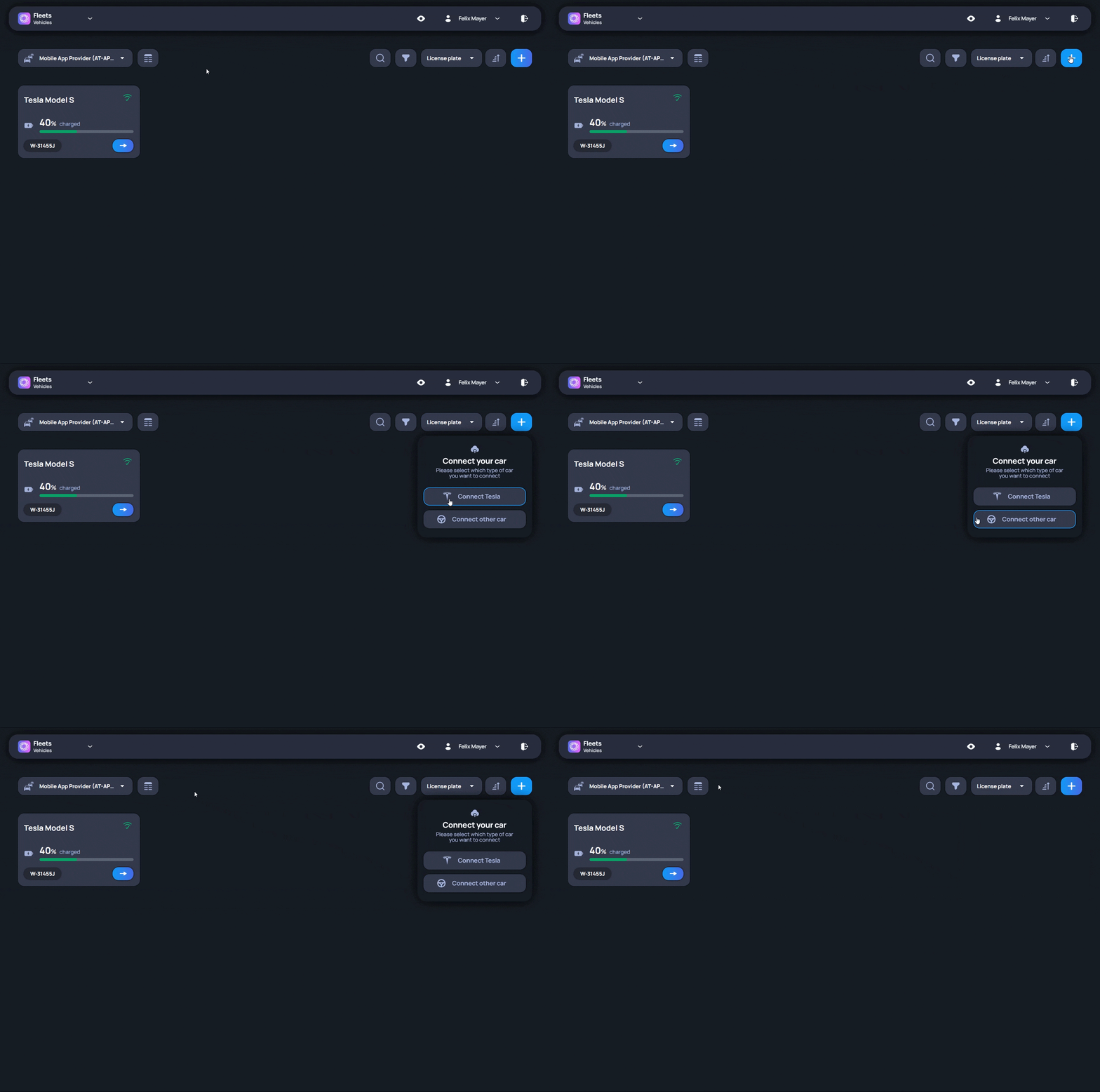
Der Import ist der erste Schritt, um Fahrzeuge zu Fleets hinzuzufügen.

Bevor ein Fahrzeug in der Plattform erscheint, muss es über einen unterstützten Data Broker angebunden werden. Je nach Flottenstruktur kann dies beispielsweise Tesla, Smartcar oder ein anderer Anbieter sein.

Der Import führt Nutzer durch die notwendigen Schritte. Fahrzeugdatensätze müssen dadurch nicht vollständig manuell angelegt werden. Das ist besonders hilfreich, wenn mehrere Fahrzeuge gleichzeitig übernommen werden sollen.

Nach Abschluss des Imports erscheint das Fahrzeug in Fleets. Der Fahrzeugdatensatz dient anschließend als zentrale Stelle für alle weiteren Aufgaben, etwa zur Prüfung der Fahrzeugdetails, zum Hinzufügen von Dokumenten, zur Zuordnung von Fahrern oder zur Nutzung in anderen Flottenprozessen.
<img src="https://mintcdn.com/smartmove/m8MK6S0e24St-L_9/gifs/import.gif?s=58b279c44a563d500cb22aa9dfd24ffa" alt="Fahrzeugimport" className="img-margin-border block dark:hidden" width="1808" height="1198" data-path="gifs/import.gif" />

<img src="https://mintcdn.com/smartmove/m8MK6S0e24St-L_9/gifs/import_dark.gif?s=2b02b08bb598c9776c1b7544bd5d30b0" alt="Fahrzeugimport" className="img-margin-border hidden dark:block" width="1808" height="1198" data-path="gifs/import_dark.gif" />

<br />

<Note>
  Falls während des Fahrzeugimports Probleme auftreten, kontaktieren Sie uns unter [support@smartmove.eu](mailto:support@smartmove.eu) und wir stellen Ihnen eine alternative auf Ihre Anforderungen abgestimmte Lösung bereit.

  Beim Aktivieren bestimmter Optionen (z. B. Standorterfassung) wird im Fahrzeug ein Hinweis angezeigt, um den Fahrer entsprechend zu informieren.
  Falls Sie die Standorte Ihrer Fahrzeuge nicht erfassen möchten, können Sie uns ebenfalls kontaktieren und wir unterstützen Sie beim Umkonfigurieren.
</Note>

<br />

<Tabs>
  <Tab title="Tesla" icon="https://mintcdn.com/smartmove/tZJHfzVbyW2r8RvS/images/tesla.svg?fit=max&auto=format&n=tZJHfzVbyW2r8RvS&q=85&s=7ba9f3dd92cd8f34843db4bc8f70deb3" width="24" height="24" data-path="images/tesla.svg">
    Die Tesla-Plattform unterstützt ausschließlich die Verbindung von Tesla-Fahrzeugen mit Drittanbieterplattformen.<br /><br />
    Nach dem Login kann festgelegt werden, welche Informationen für alle Fahrzeuge des Kontos freigegeben werden. Diese Einstellungen müssen nur einmal konfiguriert werden.<br />
    Falls ein importiertes Fahrzeug nicht sofort in der Flottenübersicht erscheint, hilft in der Regel das Aktualisieren der Seite.
  </Tab>

  <Tab title="Andere Hersteller" icon="https://mintcdn.com/smartmove/tZJHfzVbyW2r8RvS/images/smartcar.svg?fit=max&auto=format&n=tZJHfzVbyW2r8RvS&q=85&s=2d8e9b227f46a0e670156f14777a1a06" width="24" height="24" data-path="images/smartcar.svg">
    Smartcar ermöglicht die Verbindung von Fahrzeugen verschiedener Marken mit Drittanbieterplattformen.<br />
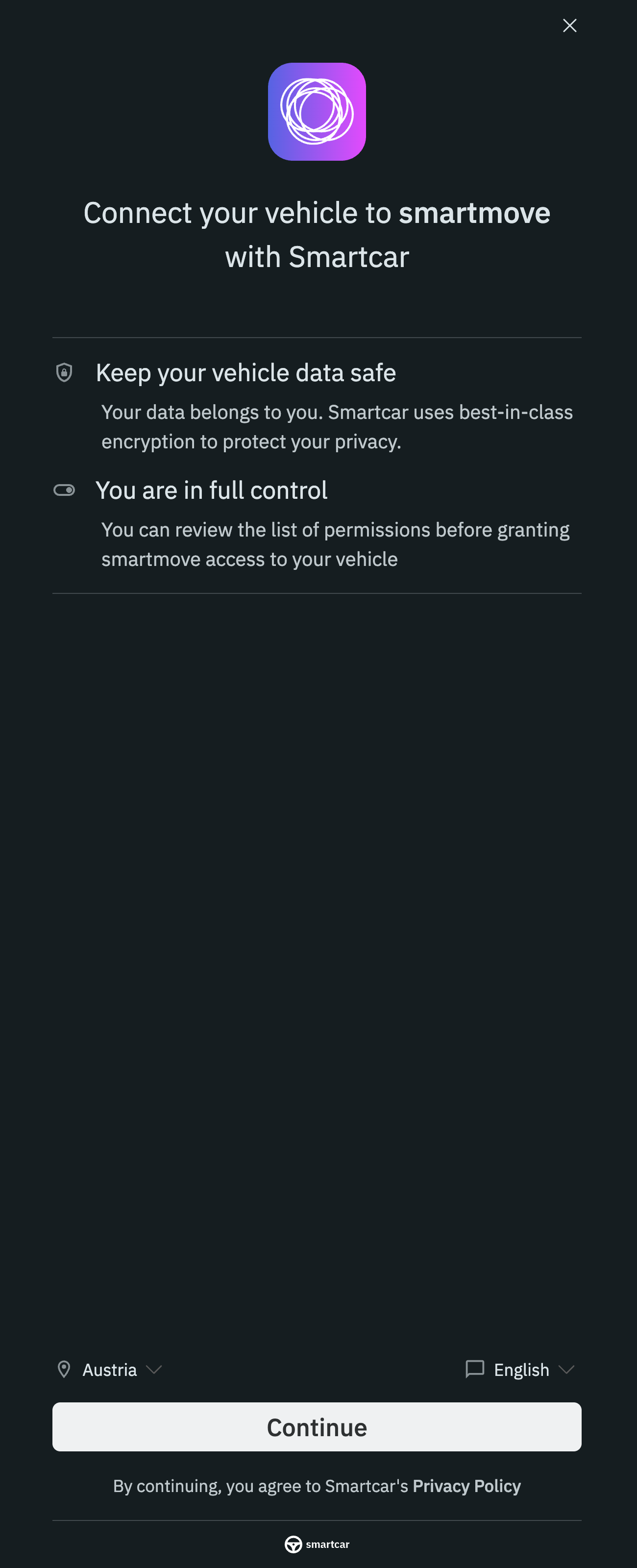
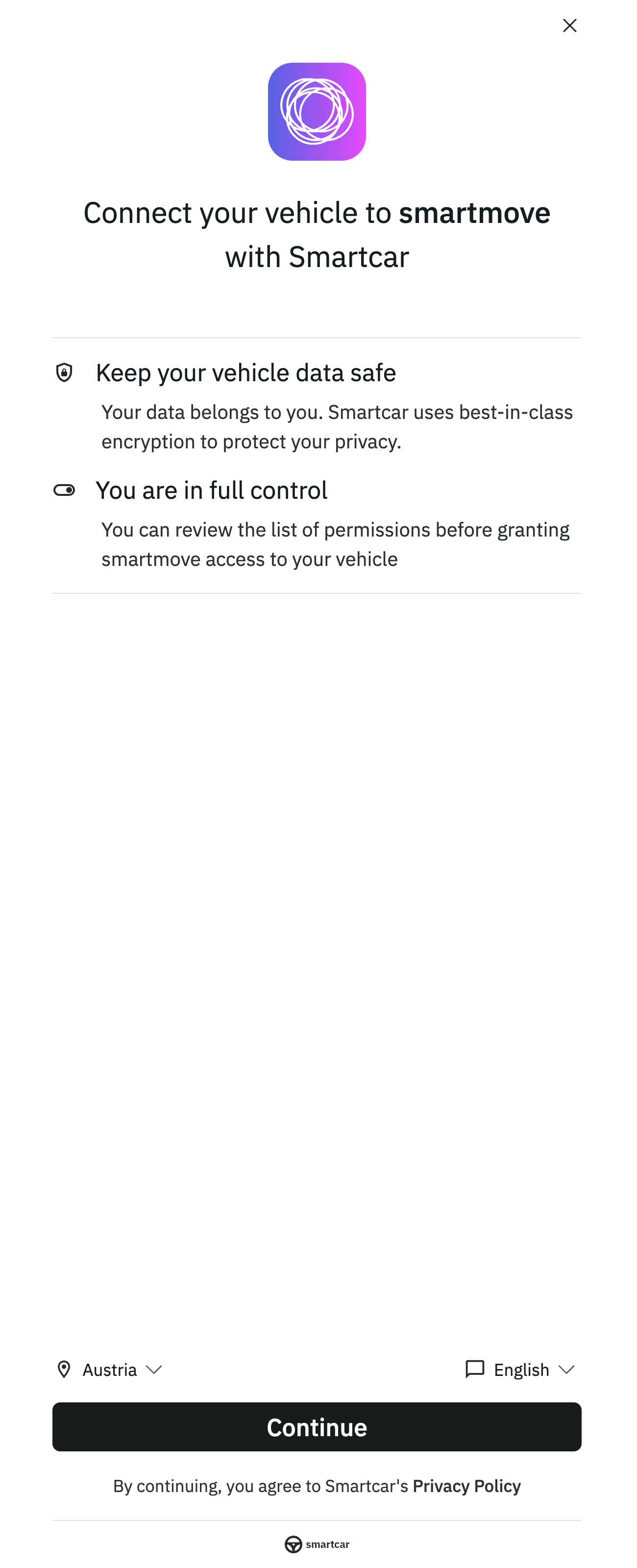
    Beim Auswählen von Smartcar erfolgt eine Weiterleitung zu [https://connect.smartcar.com/preamble](https://connect.smartcar.com/preamble)<br /><br />
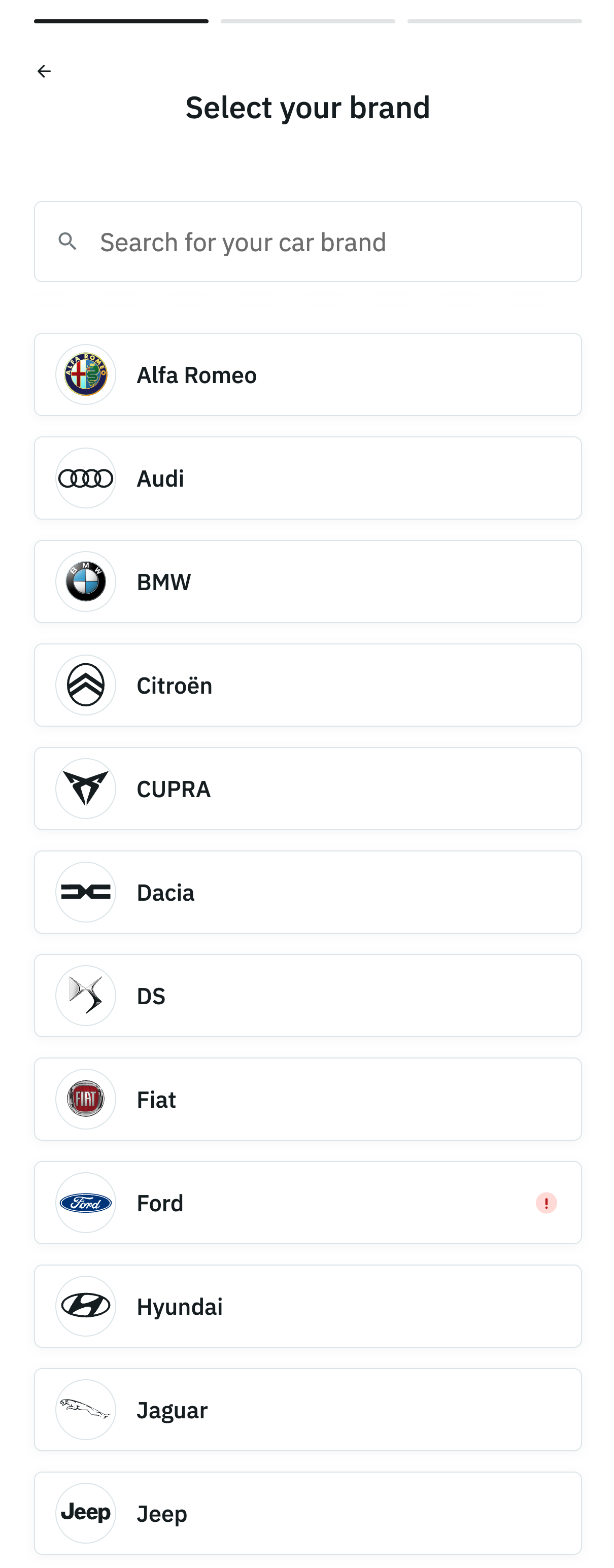
    Das Fleets **Logo** sowie der eingeblendete Text **smartmove** sollten sichtbar sein, um zu bestätigen, dass die richtige Seite geöffnet wurde. Vor der Auswahl der Fahrzeugmarke können außerdem das Land und die bevorzugte Sprache festgelegt werden.

    <br />

    <div className="flex justify-center">
      <Frame>
        <img src="https://mintcdn.com/smartmove/g8d0UiyWqsFAuAyD/images/smartcar_redirect.png?fit=max&auto=format&n=g8d0UiyWqsFAuAyD&q=85&s=ede7f59f008b72b88208f7b0754965da" alt="Smartcar-Weiterleitung" className="img-fleets-smartcar block dark:hidden" style={{marginRight:'10px'}} width="1300" height="3200" data-path="images/smartcar_redirect.png" />

        <img src="https://mintcdn.com/smartmove/g8d0UiyWqsFAuAyD/images/smartcar_redirect_dark.png?fit=max&auto=format&n=g8d0UiyWqsFAuAyD&q=85&s=c34a299db5dc767fa3ffda44b25d303c" alt="Smartcar Weiterleitung" className="img-fleets-smartcar hidden dark:block" style={{marginRight:'10px'}} width="1300" height="3200" data-path="images/smartcar_redirect_dark.png" />

        <img src="https://mintcdn.com/smartmove/g8d0UiyWqsFAuAyD/images/smartcar_brand_selection.png?fit=max&auto=format&n=g8d0UiyWqsFAuAyD&q=85&s=8e0edbf3ca7d31d5a67cead6340aa44b" alt="Smartcar-Herstellerauswahl" className="img-fleets-smartcar block dark:hidden" style={{marginLeft:'10px'}} width="1210" height="3090" data-path="images/smartcar_brand_selection.png" />

        <img src="https://mintcdn.com/smartmove/g8d0UiyWqsFAuAyD/images/smartcar_brand_selection_dark.png?fit=max&auto=format&n=g8d0UiyWqsFAuAyD&q=85&s=a3b55bb4481d5d34d00b8e9340f0f06b" alt="Smartcar-Herstellerauswahl" className="img-fleets-smartcar hidden dark:block" style={{marginLeft:'10px'}} width="1210" height="3090" data-path="images/smartcar_brand_selection_dark.png" />
      </Frame>
    </div>

    <br />

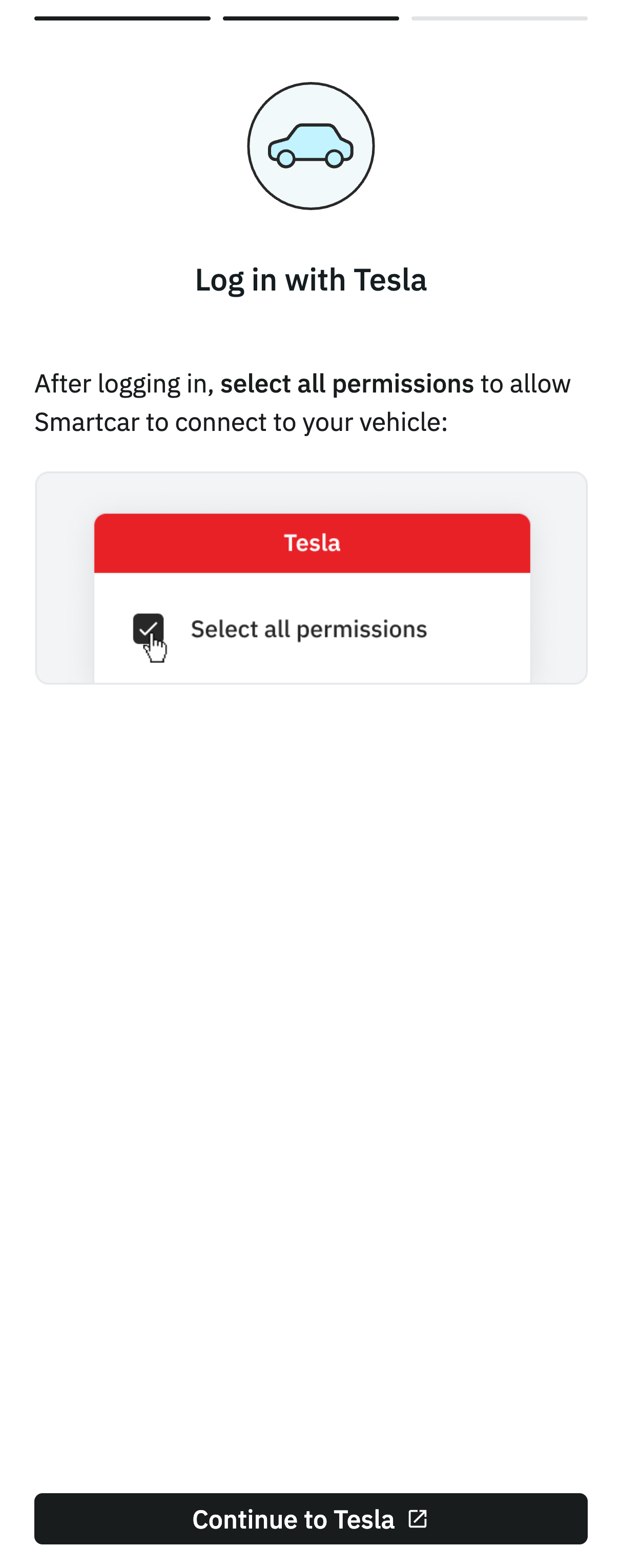
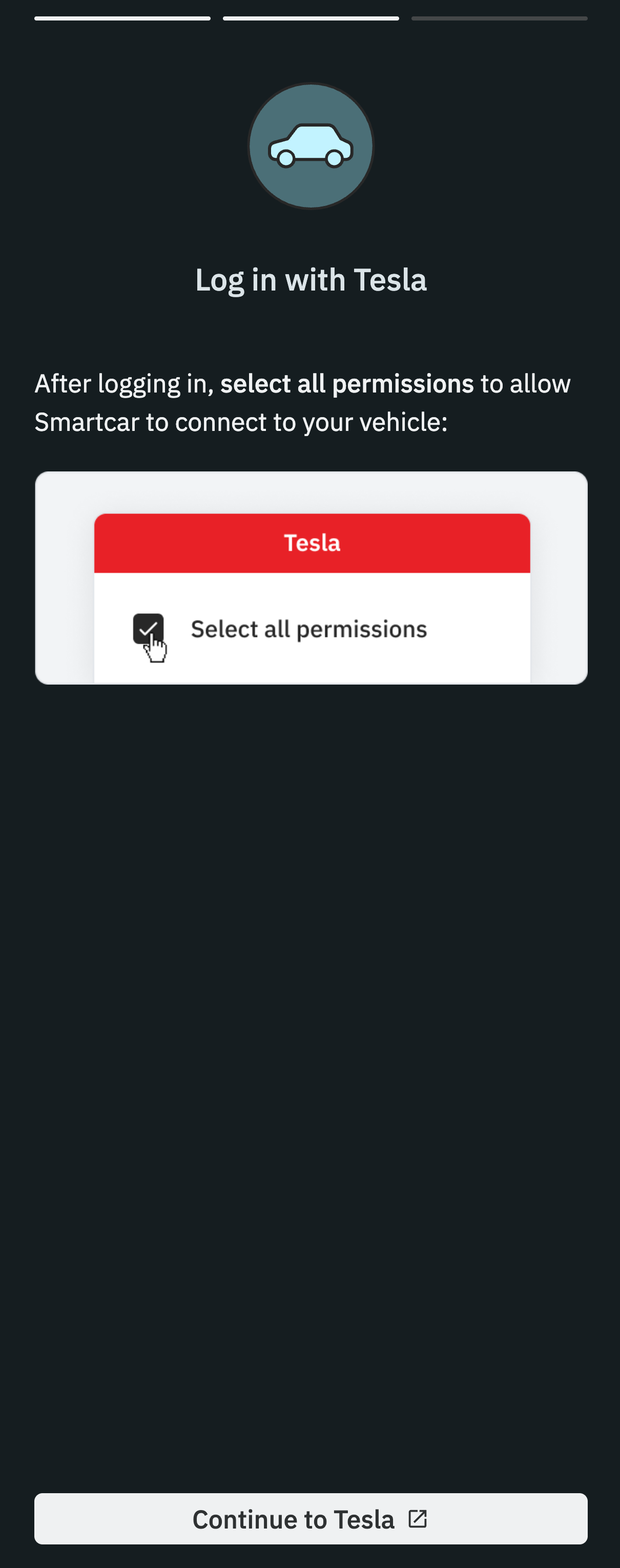
    Als Beispiel wird der Import eines Tesla-Fahrzeugs über Smartcar gezeigt.<br />
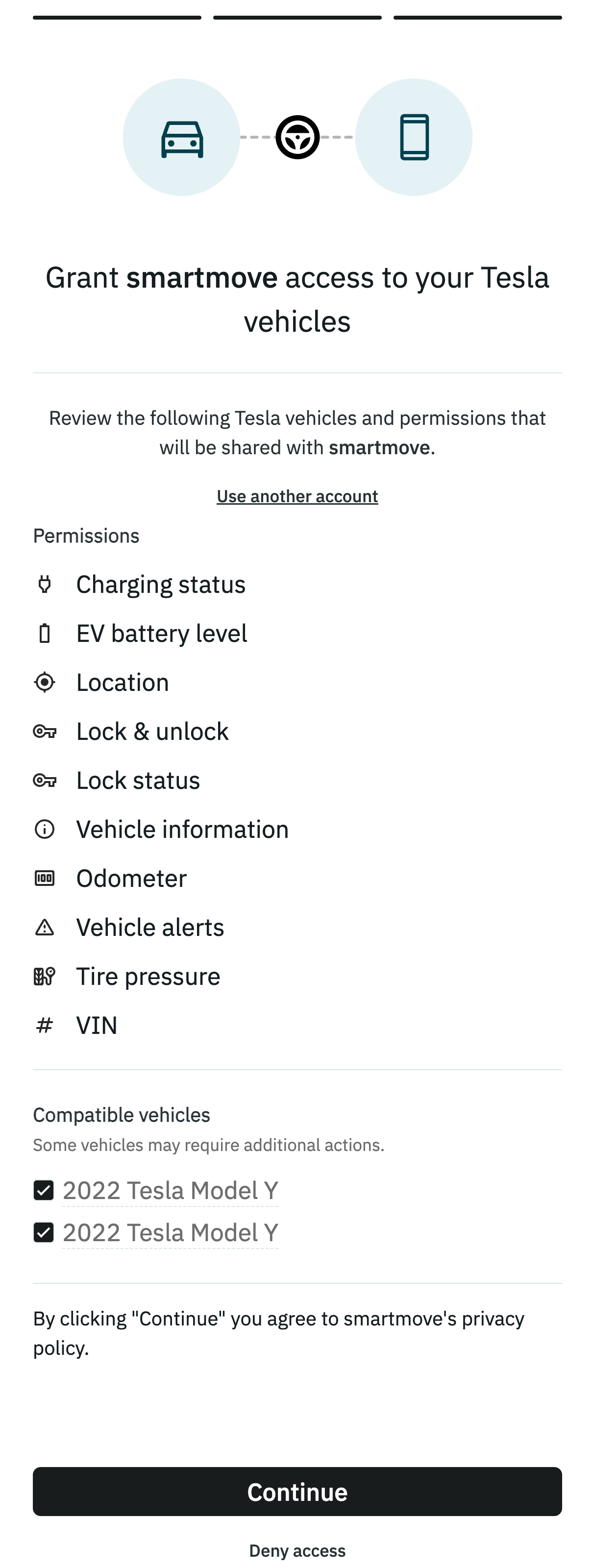
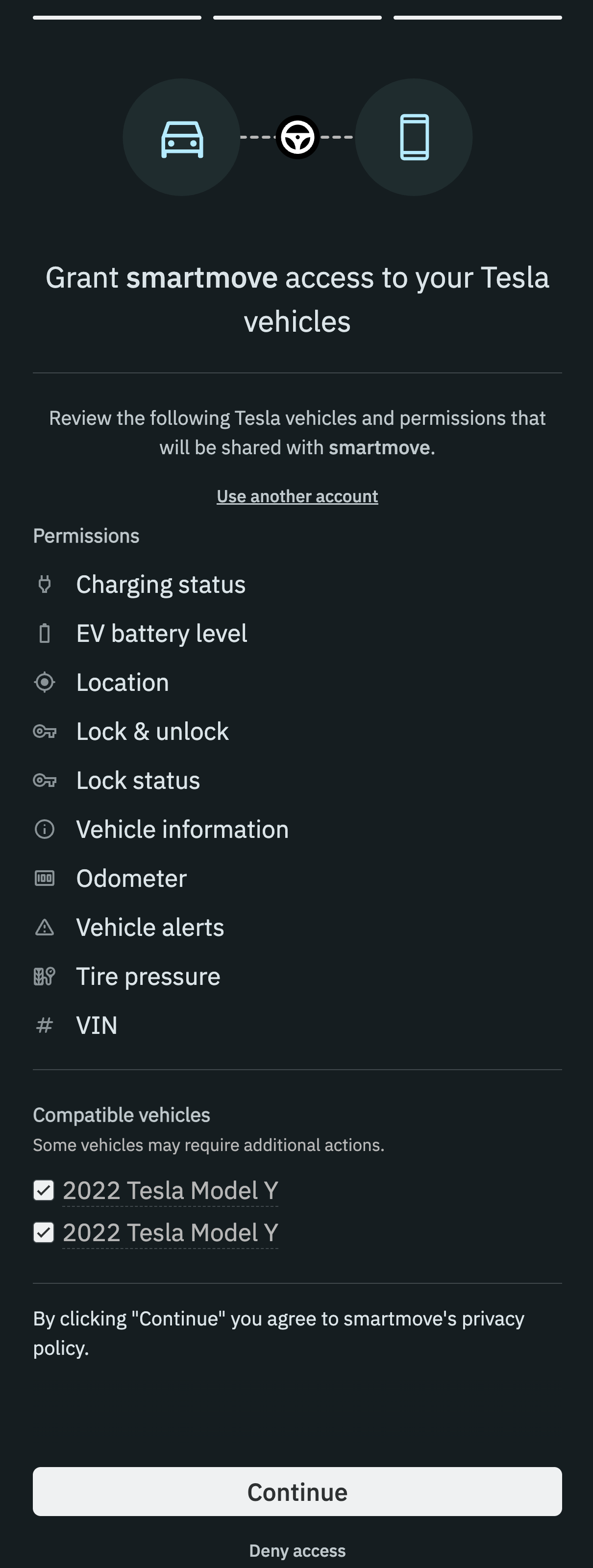
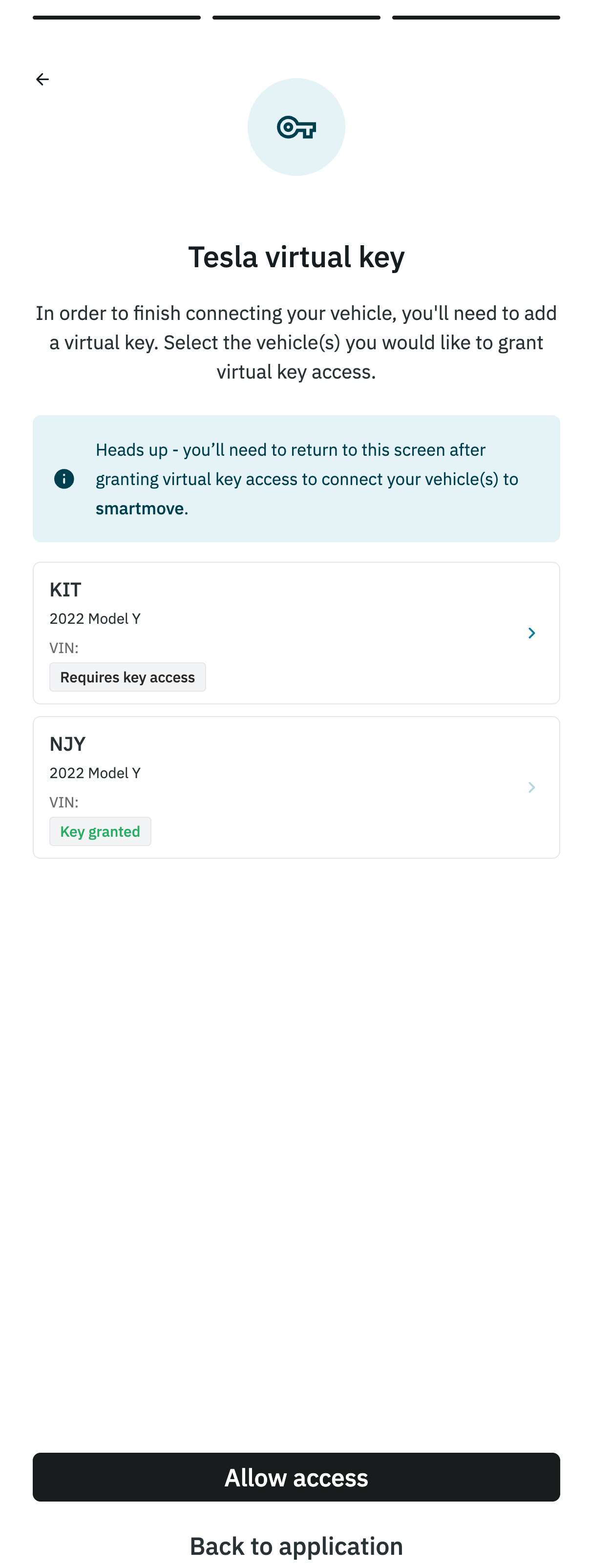
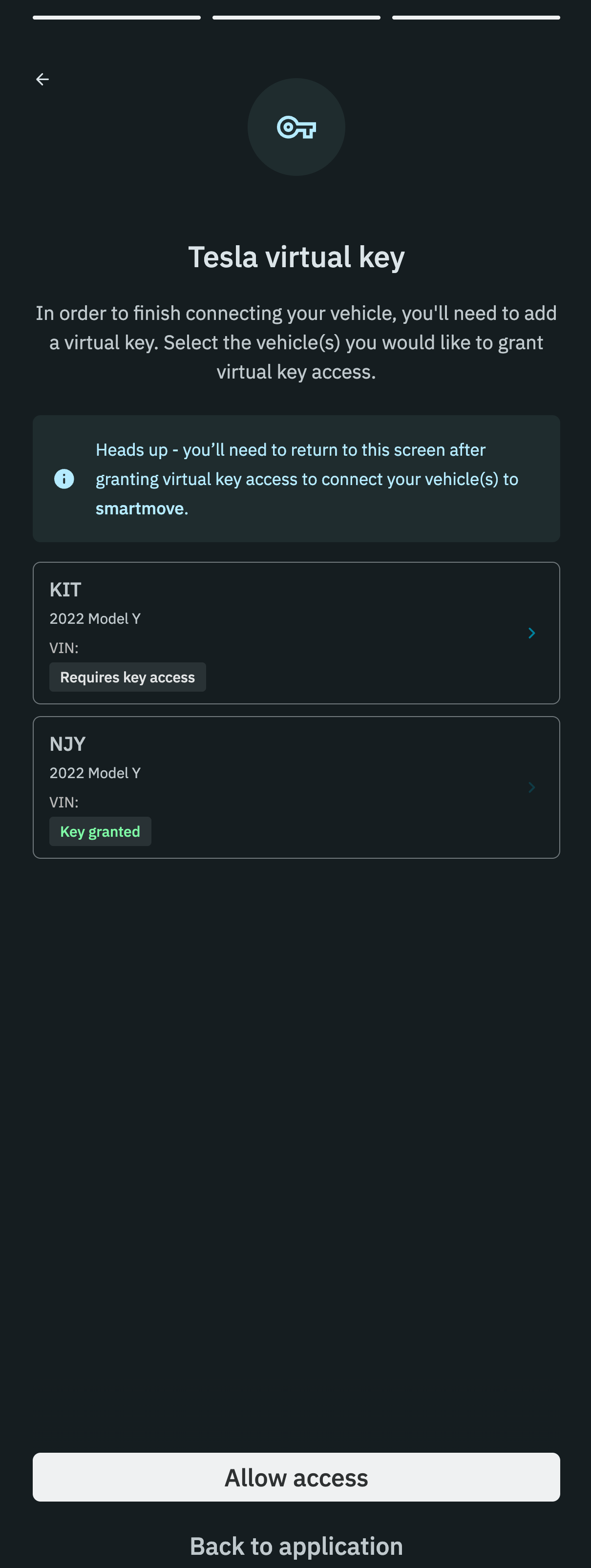
    Je nach Fahrzeugmarke erfolgt der Login in das Herstellerkonto entweder direkt auf der Smartcar-Seite oder nach dem Klick auf die Schaltfläche **Weiter zu *Hersteller***.

    <br />

    <div className="flex justify-center">
      <Frame>
        <img src="https://mintcdn.com/smartmove/g8d0UiyWqsFAuAyD/images/smartcar_login.png?fit=max&auto=format&n=g8d0UiyWqsFAuAyD&q=85&s=cc4beda57859a21c72b0c788f1384af9" alt="Smartcar-Login" className="img-fleets-smartcar block dark:hidden" style={{marginRight:'10px'}} width="1210" height="3060" data-path="images/smartcar_login.png" />

        <img src="https://mintcdn.com/smartmove/g8d0UiyWqsFAuAyD/images/smartcar_login_dark.png?fit=max&auto=format&n=g8d0UiyWqsFAuAyD&q=85&s=cd31e0cd486bbfc169b71b511eda75c5" alt="Smartcar-Login" className="img-fleets-smartcar hidden dark:block" style={{marginRight:'10px'}} width="1210" height="3060" data-path="images/smartcar_login_dark.png" />

        <img src="https://mintcdn.com/smartmove/g8d0UiyWqsFAuAyD/images/smartcar_grant_access.png?fit=max&auto=format&n=g8d0UiyWqsFAuAyD&q=85&s=759f39ab11ec095e93a65da6a3045686" alt="Smartcar-Zugriffserteilung" className="img-fleets-smartcar block dark:hidden" style={{marginLeft:'10px', marginRight:'10px'}} width="1210" height="3200" data-path="images/smartcar_grant_access.png" />

        <img src="https://mintcdn.com/smartmove/g8d0UiyWqsFAuAyD/images/smartcar_grant_access_dark.png?fit=max&auto=format&n=g8d0UiyWqsFAuAyD&q=85&s=2b64bd8c54802d6cda1bd94afb9029ef" alt="Smartcar-Zugriffserteilung" className="img-fleets-smartcar hidden dark:block" style={{marginLeft:'10px', marginRight:'10px'}} width="1210" height="3200" data-path="images/smartcar_grant_access_dark.png" />

        <img src="https://mintcdn.com/smartmove/g8d0UiyWqsFAuAyD/images/smartcar_virtual_key.png?fit=max&auto=format&n=g8d0UiyWqsFAuAyD&q=85&s=ee467940692308e7ad23aeabb1b1e348" alt="Smartcar virtueller Schlüssel" className="img-fleets-smartcar block dark:hidden" style={{marginLeft:'10px'}} width="1210" height="3210" data-path="images/smartcar_virtual_key.png" />

        <img src="https://mintcdn.com/smartmove/g8d0UiyWqsFAuAyD/images/smartcar_virtual_key_dark.png?fit=max&auto=format&n=g8d0UiyWqsFAuAyD&q=85&s=6ebacdcd0d85335595e891a4c64275a3" alt="Smartcar virtueller Schlüssel" className="img-fleets-smartcar hidden dark:block" style={{marginLeft:'10px'}} width="1210" height="3210" data-path="images/smartcar_virtual_key_dark.png" />
      </Frame>
    </div>

    <br />

    <Note>
      Um Verbindungen zu ermöglichen muss ein:

      * [virtueller Schlüssel](https://smartcar.com/docs/connect/other-actions/tesla-virtual-key) dem Tesla-Fahrzeug hinzugefügt werden.
      * mobiles Gerät über [Bluetooth](https://smartcar.com/docs/connect/other-actions/rivian-bluetooth-pairing) mit dem Rivian-Fahrzeug gekoppelt werden.
    </Note>
  </Tab>
</Tabs>